


با گسترش روزافزون استفاده از پیام رسان واتساپ در ارتباطات کاری و شخصی، امکانات جانبی آن بیش از پیش مورد توجه کاربران قرار گرفته است. با این حال، نبود قابلیت ارسال زمان بندی شده یا همان Send later واتساپ در آیفون یکی از محدودیت هایی است که بسیاری از کاربران آیفون به دنبال راه حلی برای آن هستند.
در این مقاله، به طور کامل و دقیق نحوه زمانبندی پیام واتساپ آیفون را با استفاده از ابزار میانبرها (Shortcuts)، معرفی چند گزینه جایگزین و نیز راهکارهایی برای کاربران حرفه ای بررسی می کنیم.
چرا هنوز گزینه ارسال خودکار پیام در واتساپ وجود ندارد؟
علی رغم امکانات متنوعی که واتساپ در نسخه های اخیر خود ارائه داده، هنوز گزینه ای با عنوان Send later یا ارسال خودکار پیام در زمان آینده برای کاربران فراهم نشده است. این در حالی ست که بسیاری از کاربران تمایل دارند پیام های مهمی مانند یادآوری جلسات، پیام های تبریک یا اطلاع رسانی های حساس را در زمان مشخصی ارسال کنند.
استفاده از Shortcuts برای زمانبندی پیام واتساپ آیفون
کاربران آیفون از یک ابزار بسیار قدرتمند به نام Shortcuts (میانبرها) بهره مند هستند که امکان اجرای خودکار بسیاری از وظایف را بدون نیاز به نصب اپلیکیشن های جانبی فراهم می سازد. یکی از جذاب ترین قابلیت های این اپ، امکان ساخت «اتوماسیون های زمانی» است که می توان از آن ها برای زمانبندی پیام واتساپ آیفون استفاده کرد.
اگرچه واتساپ به صورت رسمی قابلیتی برای ارسال پیام در آینده (مانند Send later واتساپ در آیفون) ارائه نمی دهد، اما با استفاده از Shortcuts می توانید این محدودیت را به راحتی دور بزنید.
مراحل ایجاد اتوماسیون برای ارسال زمانبندی شده پیام در واتساپ
در ادامه، گام به گام با ساخت یک اتوماسیون ساده برای زمانبندی پیام واتساپ آشنا می شویم:
1. اجرای اپلیکیشن Shortcuts
ابتدا اپ Shortcuts را در آیفون خود باز کنید. این اپ معمولاً به صورت پیش فرض روی تمامی دستگاه های iOS نصب شده است. اگر آن را پیدا نکردید، از App Store قابل دریافت است.
2. ایجاد اتوماسیون جدید
- به تب Automation در پایین صفحه بروید.
- روی علامت + در گوشه بالا سمت راست ضربه بزنید.
- گزینه Create Personal Automation را انتخاب کنید.
3. انتخاب زمان اجرای اتوماسیون
- گزینه Time of Day را انتخاب کرده و ساعت دقیق ارسال پیام را وارد نمایید.
- در همین بخش، می توانید مشخص کنید که این اتوماسیون فقط یک بار اجرا شود یا به صورت روزانه، هفتگی یا ماهانه تکرار شود.
- پس از تنظیم زمان، روی Next ضربه بزنید.
4. افزودن عملکرد (Action)
- روی گزینه Add Action ضربه بزنید.
- در نوار جستجو، عبارت “WhatsApp” را وارد کنید.
- از بین گزینه ها، Send Message via WhatsApp را انتخاب کنید.
اگر این گزینه را در لیست مشاهده نکردید، ابتدا باید یک پیام تستی از طریق واتساپ ارسال کنید تا این گزینه برای Shortcuts فعال شود.
5. تنظیم محتوا و مخاطب پیام
- روی بخش Message ضربه بزنید و متن دلخواه را وارد کنید (مثلاً: “تولدت مبارک”).
- سپس روی Recipient ضربه بزنید و مخاطب موردنظر را از لیست انتخاب کنید.
- پس از تکمیل تنظیمات، روی Next بزنید.
6. غیر فعال سازی تایید اجرا
در صفحه نهایی، گزینه Ask Before Running را غیرفعال کنید. این کار باعث می شود که اتوماسیون شما بدون نیاز به تایید دستی اجرا شود. سپس روی Done ضربه بزنید تا اتوماسیون شما ذخیره شود.
با این تنظیمات، پیام شما در زمان مقرر از طریق واتساپ و بدون نیاز به حضور فیزیکی شما ارسال می شود. البته توجه داشته باشید که برای اجرای دقیق این اتوماسیون، گوشی باید روشن و به اینترنت متصل باشد و واتساپ نیز در پس زمینه بسته نشده باشد.

این قابلیت برای مناسبت هایی مانند ارسال پیام تبریک تولد، یادآوری جلسات، یا اطلاع رسانی به تیم کاری بسیار مفید است.
اگر شما صاحب کسب و کار هستید یا فروشگاهی آنلاین را مدیریت می کنید، این قابلیت می تواند مکملی کاربردی برای ارسال پیام های پیگیری خرید یا پیغام های خودکار باشد. همچنین، برای بهینه سازی پاسخ دهی، استفاده از ابزارهای هوش مصنوعی مانند خلاصه سازی پیام ها با هوش مصنوعی در واتساپ نیز پیشنهاد می شود.
ابزارهای پیشرفته تر: Auto Message
در صورتی که امکانات بیشتری نیاز دارید، میانبر Auto Message انتخاب مناسبی ست. این ابزار به شما اجازه می دهد تا پیام های گروهی یا فردی را همراه با مدیا (عکس، صدا، ویدیو) برای زمان مشخص آماده کنید.
استفاده از Auto Message کمی پیچیده تر است، اما برای کسانی که به ارسال های زمانبندی شده پیوسته نیاز دارند (مثلاً در کمپین های تبلیغاتی یا مناسبت های خاص)، گزینه ای قدرتمند به شمار می رود.
البته باید توجه داشت که گاهی اوقات در اجرای این میانبر، اختلالاتی مانند کرش برنامه ممکن است رخ دهد. بنابراین، پیش از اجرای نهایی، تست اولیه توصیه می شود.
گزینه رسمی تر: استفاده از WhatsApp Business برای پیام های زمانبندی شده
اگر قصد دارید پیام های خود را در محیطی حرفه ای تر و بدون نیاز به راه حل های غیررسمی یا میانبرهای پیچیده زمانبندی کنید، استفاده از اپلیکیشن WhatsApp Business می تواند بهترین و رسمی ترین انتخاب برای شما باشد. این نسخه ویژه از واتساپ، مخصوص صاحبان مشاغل کوچک، فروشگاه های آنلاین، مدیران خدمات مشتری و برندهای شخصی طراحی شده و دارای قابلیت های متنوعی از جمله ارسال پیام خودکار در زمان های از پیش تعیین شده است.
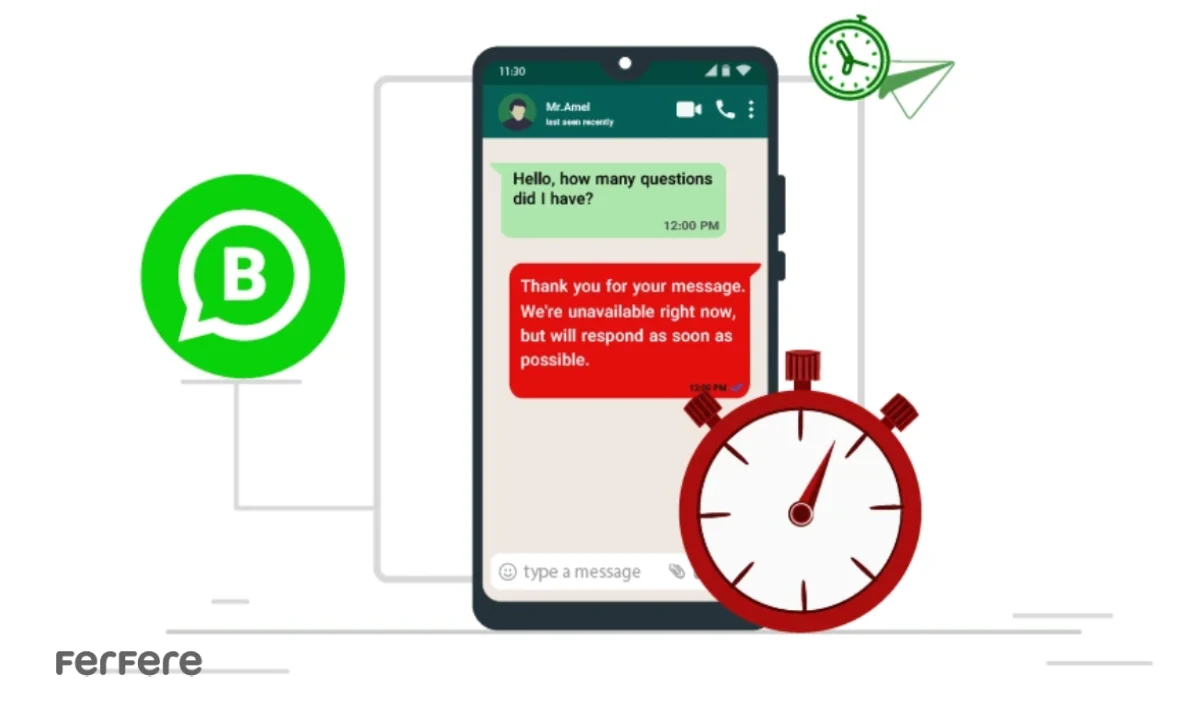
یکی از مهمترین این امکانات، ویژگی Away Message (پیام غیبت) است که به کاربران این اجازه را می دهد تا در بازه های زمانی مشخص، پیام هایی را به صورت خودکار برای مخاطبان ارسال کنند. این قابلیت، اگرچه در اصل برای مواقع عدم دسترسی مدیر کسب و کار به واتساپ طراحی شده، اما با اندکی خلاقیت می توان از آن به عنوان راه حلی برای زمانبندی پیام واتساپ آیفون نیز بهره برد.
نحوه فعال سازی و استفاده از Away Message:
برای فعال سازی این قابلیت در اپلیکیشن WhatsApp Business، مراحل زیر را طی کنید:
- واتساپ بیزینس را از App Store نصب و راه اندازی کنید. (پیشنهاد می شود قبل از نصب، از داده های واتساپ معمولی خود نسخه پشتیبان تهیه نمایید.)
- به بخش Settings (تنظیمات) واتساپ بیزینس وارد شوید.
- از منوی تنظیمات، گزینه Business Tools را انتخاب کنید.
- وارد قسمت Away Message شوید.
گزینه Send away message را فعال نمایید. - در فیلد مربوط به متن، پیام دلخواه خود را وارد کنید. این پیام می تواند یک خوش آمدگویی، پیام اطلاع رسانی، تبریک، یادآوری یا هر محتوای مورد نظر دیگری باشد.
- در بخش Recipients (گیرندگان) مشخص کنید که پیام برای چه کسانی ارسال شود:
- همه مخاطبان
- مخاطبان خاص
- همه به جز برخی افراد
- گزینه Schedule (زمانبندی) را انتخاب کرده و از میان گزینه های موجود یکی را برگزینید:
- Always send (ارسال در تمام ساعات)
- Custom schedule (برنامه زمانی سفارشی)
- در حالت Custom schedule، می توانید زمان شروع و پایان ارسال پیام را دقیقاً مشخص کنید.
- پس از ذخیره تنظیمات، پیام مورد نظر در بازه زمانی مشخص شده به صورت خودکار برای مخاطبین انتخابی ارسال خواهد شد.
نکات کاربردی برای مدیریت بهتر پیام ها در واتساپ
- در صورتی که هنگام اجرای این قابلیت ها با مشکل دانلود نشدن عکس و ویدیو در واتساپ مواجه شدید، مطمئن شوید فضای ذخیره سازی کافی و اتصال اینترنت پایدار است.
- اگر تمایل دارید برای افراد مختلف، بدون نیاز به ذخیره مخاطب، پیام بفرستید، قابلیت ارسال پیام مستقیم در واتساپ این امکان را فراهم کرده است. آموزش این مورد را می توانید در بخش ارسال پیام در واتساپ بدون ذخیره شماره مشاهده کنید.
گوشی شما همراه مناسبی برای این قابلیت هاست؟
نکته ای که نباید فراموش کرد این است که اجرای روان و بدون نقص این قابلیت ها، تا حد زیادی به عملکرد کلی گوشی شما بستگی دارد. اگر احساس می کنید دستگاه تان کند شده یا از نسخه های قدیمی تر iOS استفاده می کنید، پیشنهاد می کنیم سری به بخش خرید گوشی موبایل بزنید و مدل هایی با سخت افزار و نرم افزار به روز را بررسی کنید.
جمع بندی
همانطور که در این مقاله فروشگاه اینترنتی خواندید با اینکه واتساپ به صورت پیش فرض از قابلیت Send later واتساپ در آیفون پشتیبانی نمی کند، اما کاربران iPhone می توانند به کمک ابزارهای هوشمند iOS نظیر Shortcuts یا Auto Message، این محدودیت را به سادگی دور بزنند. از ارسال پیام تبریک در ساعات خاص گرفته تا پیام های کاری دقیق و زمان دار، همه این موارد با تنظیم صحیح میانبرها قابل انجام است.
اگر تاکنون تجربه ای در زمینه زمانبندی پیام واتساپ آیفون داشته اید یا ترفند خاصی می شناسید، خوشحال می شویم در بخش نظرات با ما و دیگر کاربران به اشتراک بگذارید.
سوالات متداول
با استفاده از اپلیکیشن Shortcuts در آیفون می توان پیام ها را به صورت زمان بندی شده از طریق واتساپ ارسال کرد.
واتساپ هنوز گزینه ای برای ارسال زمانبندی شده پیام ها در آینده ارائه نکرده و کاربران باید از راه حل های جایگزین استفاده کنند.
بله، با استفاده از Shortcuts که به صورت پیش فرض روی آیفون نصب است می توان بدون نیاز به برنامه های دیگر، پیام واتساپ را زمانبندی کرد.
با ایجاد اتوماسیون شخصی در Shortcuts و تعیین زمان اجرای پیام، می توان پیام را در ساعت مشخص به مخاطب دلخواه فرستاد.
باید گزینه Ask Before Running را غیرفعال کنید تا پیام در زمان تعیین شده بدون نیاز به تایید دستی ارسال شود.
بله، Auto Message قابلیت های پیشرفته تری مثل ارسال پیام گروهی و ضمیمه فایل را هم دارد، اما راه اندازی آن کمی پیچیده تر است.
خیر، برای اجرای صحیح اتوماسیون باید واتساپ باز باشد یا حداقل در پس زمینه فعال بماند.
با فعال سازی ویژگی Away Message در واتساپ بیزینس می توان پیام هایی را در زمان مشخص به صورت خودکار برای مخاطبین ارسال کرد.
بله، در بخش Recipients می توانید مشخص کنید پیام برای چه کسانی ارسال شود، از جمله همه مخاطبان یا فقط افراد خاص.
ابزار Shortcuts مخصوص iOS است، اما در اندروید راه حل های دیگری با اپ های جانبی وجود دارد که عملکرد مشابهی دارند.
اگر قبلاً از واتساپ برای ارسال پیام از طریق Shortcuts استفاده نکرده باشید، ممکن است این گزینه فعال نباشد و نیاز به ارسال پیام تستی داشته باشد.
بله، برای اجرای روان اتوماسیون ها بهتر است از گوشی هایی با سخت افزار به روز استفاده کنید تا مشکلی در عملکرد نداشته باشید.






